
Cómo se usa Cronia
Para imprimir o mandar: el manual de usuario en PDF y el kit del entrevistador en PDF.
Recogemos la vida de una persona mayor y la convertimos en un libro para su familia. Esta guía cuenta cómo, y sobre todo qué no hay que hacer. Está organizada por perfiles: busca el tuyo.
Lo primero, y lo único innegociable
Trabajamos con la memoria de personas al final de su vida. Lo que cuentan puede incluir enfermedades, pérdidas y cosas que no le han contado a nadie.
- Sin consentimiento firmado no se graba. El sistema lo impide, pero el criterio es tuyo: si la persona duda o no está en condiciones de entender qué se le está pidiendo, se para y se habla con el centro.
- Se puede parar en cualquier momento. Si se emociona, si se cansa, si prefiere no seguir por ahí: se para. No hay ninguna sesión que merezca insistir.
- Los temas sensibles no los sacas tú. Si los saca la persona, acompaña sin profundizar y marca el momento con el botón ⚠.
Quién es quién
- Entrevistador — conduce las sesiones desde la tablet (
/pwa). No entra al panel. - Gestión del centro — da de alta biografías, usuarios y consentimientos en
/admin. - Edición — revisa los capítulos y las fotos en la consola editorial de
/admin. - Familiar — lee la biografía y sigue el proceso desde el portal de familia (
/familia). No entra al panel. - Soporte de Utio — gestiona centros, usuarios y textos legales; ve la plataforma entera, con todo registrado en la auditoría.
En una autobiografía no hay entrevistador: la persona graba sola con la tablet en sus citas semanales. Todo lo demás —revisión, familia, libro— funciona igual.
Si conduces las entrevistas
Tu herramienta es la tablet. Entras en /pwa con tu correo y tu PIN.
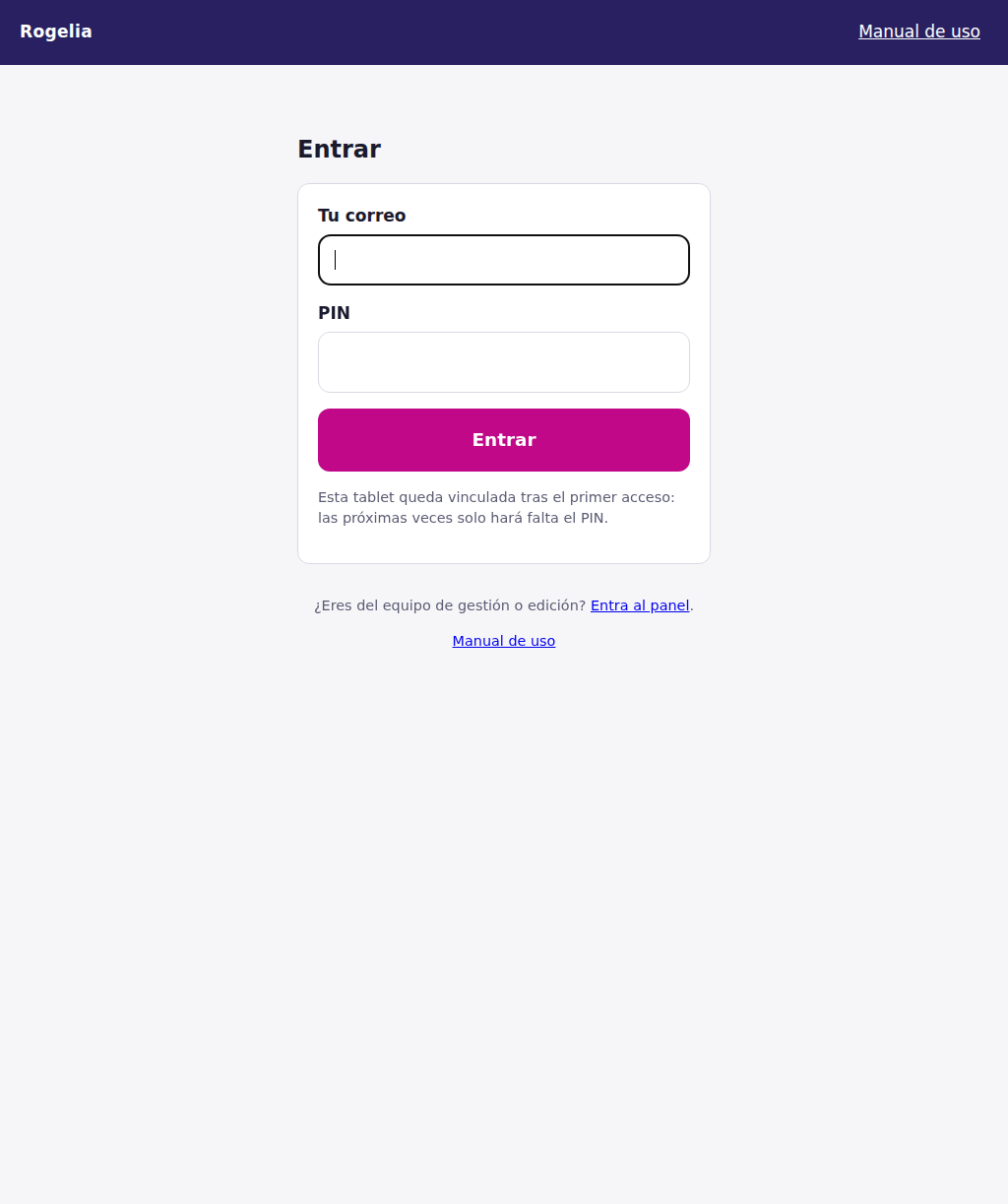
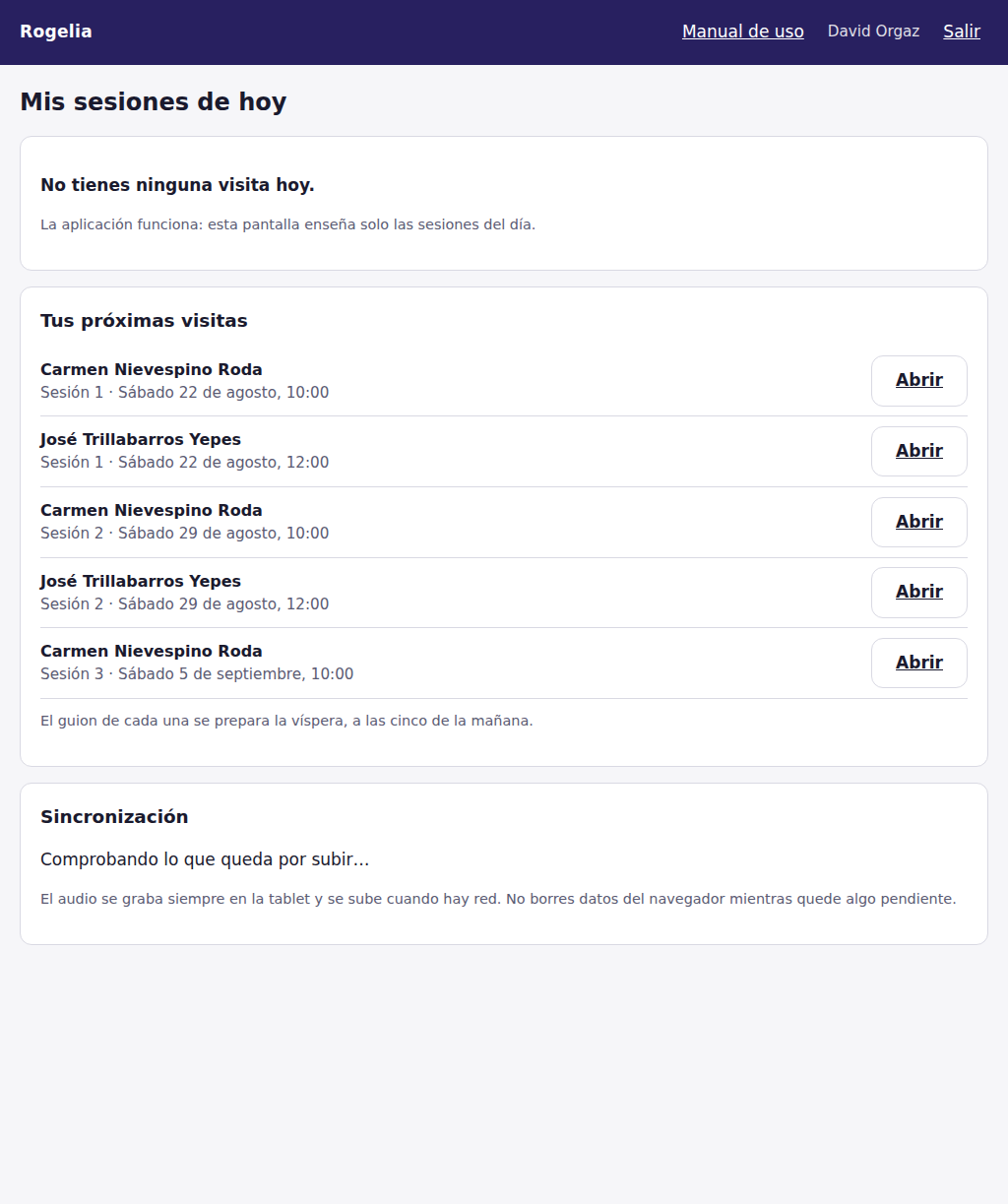
Al entrar tienes Mis sesiones de hoy y lo que viene después. Las sesiones las programa el centro; tú solo tienes que llegar, repasar y grabar.
Antes de la sesión
- Abre la sesión del día desde Mis sesiones de hoy.
- Repasa el guion: lo genera el sistema la noche antes con lo que ya sabe de su vida. No es un cuestionario, es un recordatorio de por dónde ibais. Si la biografía lleva un modelo de preguntas, el guion va por temas, una pregunta por línea, y lo que ya contó en otras sesiones queda plegado al final, en «Ya lo contó».
- Haz la prueba de nivel. Pídele que diga su nombre y mira el vúmetro. Medio minuto aquí evita descubrir al final que no se oía.
- Micrófono de solapa puesto, televisión apagada.
Durante
- ★ Marcar momento cuando cuente algo bueno: una anécdota, una frase suya, algo que emocione. Eso ayuda luego a encontrarlo entre dos horas de grabación.
- ⚠ Tema sensible cuando la conversación toque algo delicado.
- Las sugerencias del panel derecho son ayudas, no órdenes. Si estáis en una buena conversación, ignóralas.
- Si se va la WiFi no pasa nada. La grabación sigue en la tablet. Solo desaparecen las sugerencias.
Al terminar
Pulsa Finalizar y espera a que diga que está todo subido. Si quedan trozos pendientes, no borres nada de la tablet: busca mejor cobertura y vuelve a entrar en la sesión.
En uno o dos minutos está la transcripción: con Ver la transcripción la lees ahí mismo, por turnos y con quién habla, antes de levantarte de la mesa. Solo la ve quien ha llevado la sesión.
Si gestionas el centro
Tu herramienta es la consola, en /admin.
- Nueva biografía cabe en una pantalla: eliges a la persona (o la das de alta ahí mismo, escribiendo su nombre), el entrevistador que llevará toda la biografía y cómo se firma el consentimiento — por defecto, en digital: al crear aterrizas en la ficha del residente con el enlace de firma a un clic. El calendario sale solo (5 sesiones semanales desde la semana que viene) y todo lo demás tiene un valor por defecto que puedes ajustar después.
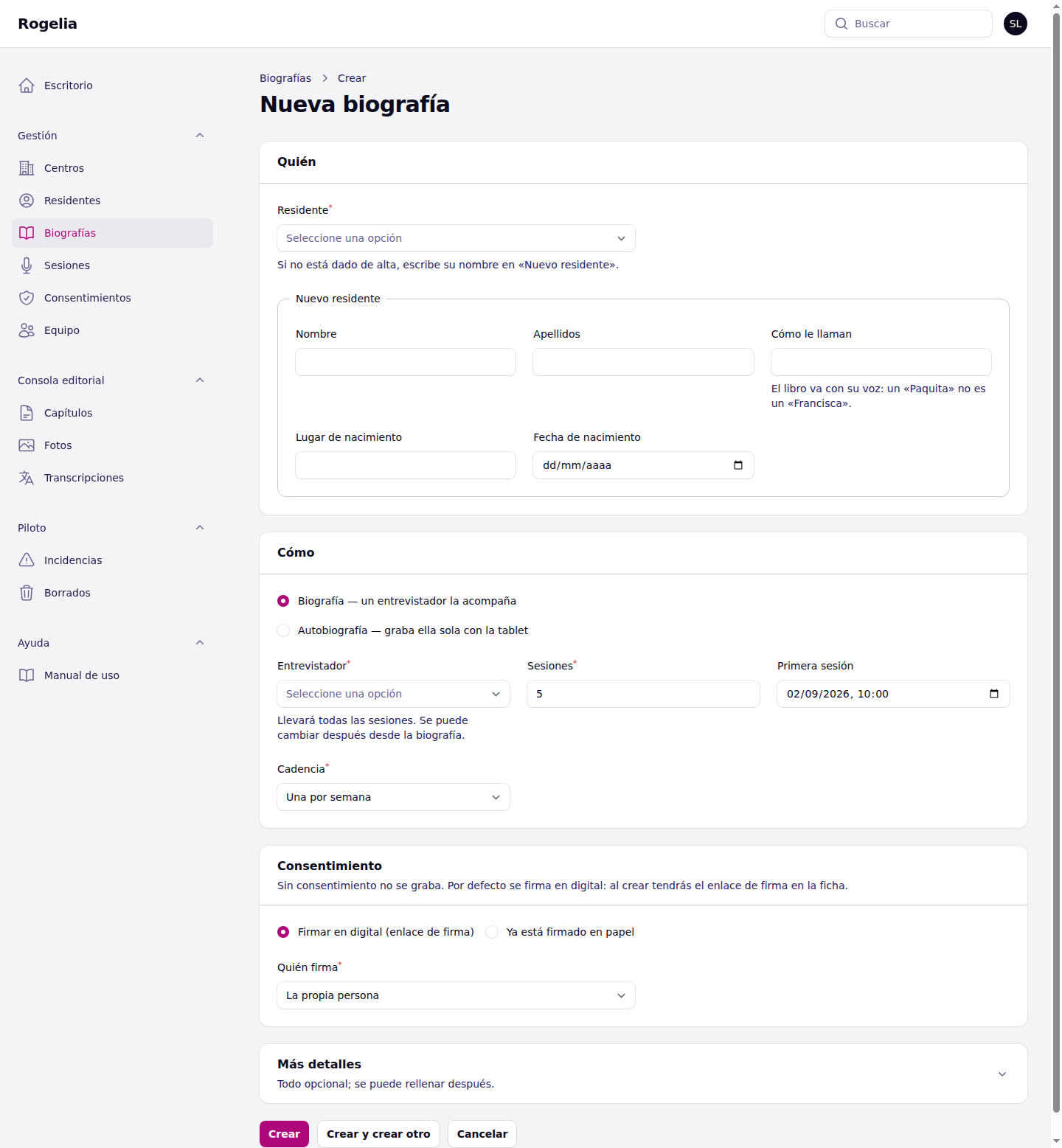
- El entrevistador se asigna por biografía, no sesión a sesión: sus sesiones planificadas le siguen si lo cambias. En una sesión concreta se puede poner otra persona como excepción.
- El glosario importa más de lo que parece. Nombres del pueblo, de familiares, motes, palabras de la zona. Es lo que más reduce los errores de transcripción con personas mayores. Añade lo que vayas aprendiendo después de cada sesión.
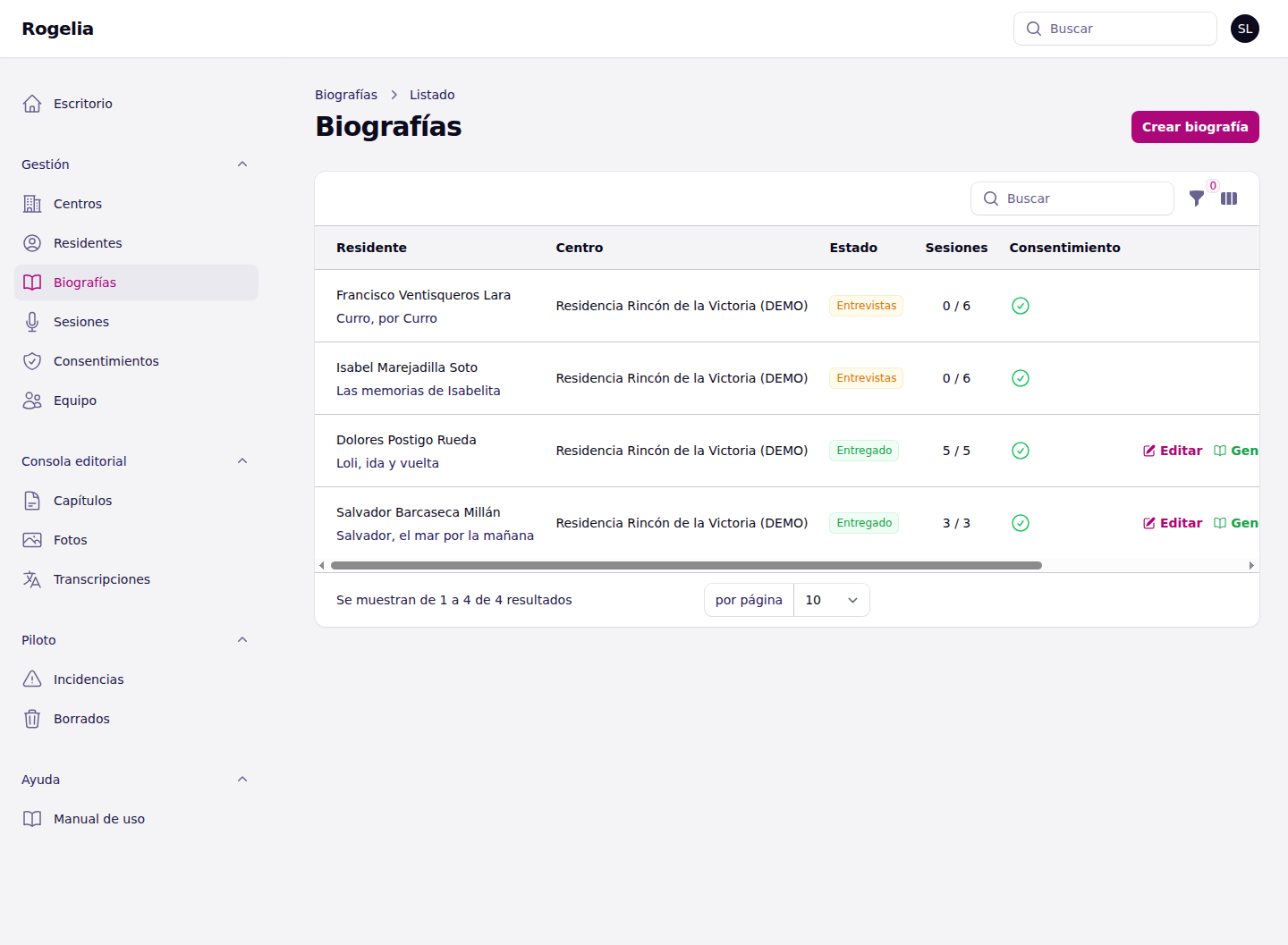
- En el listado de biografías, la columna Consentimiento es la que hay que mirar. Si está en rojo, esa sesión no se puede grabar.
Sobre los consentimientos
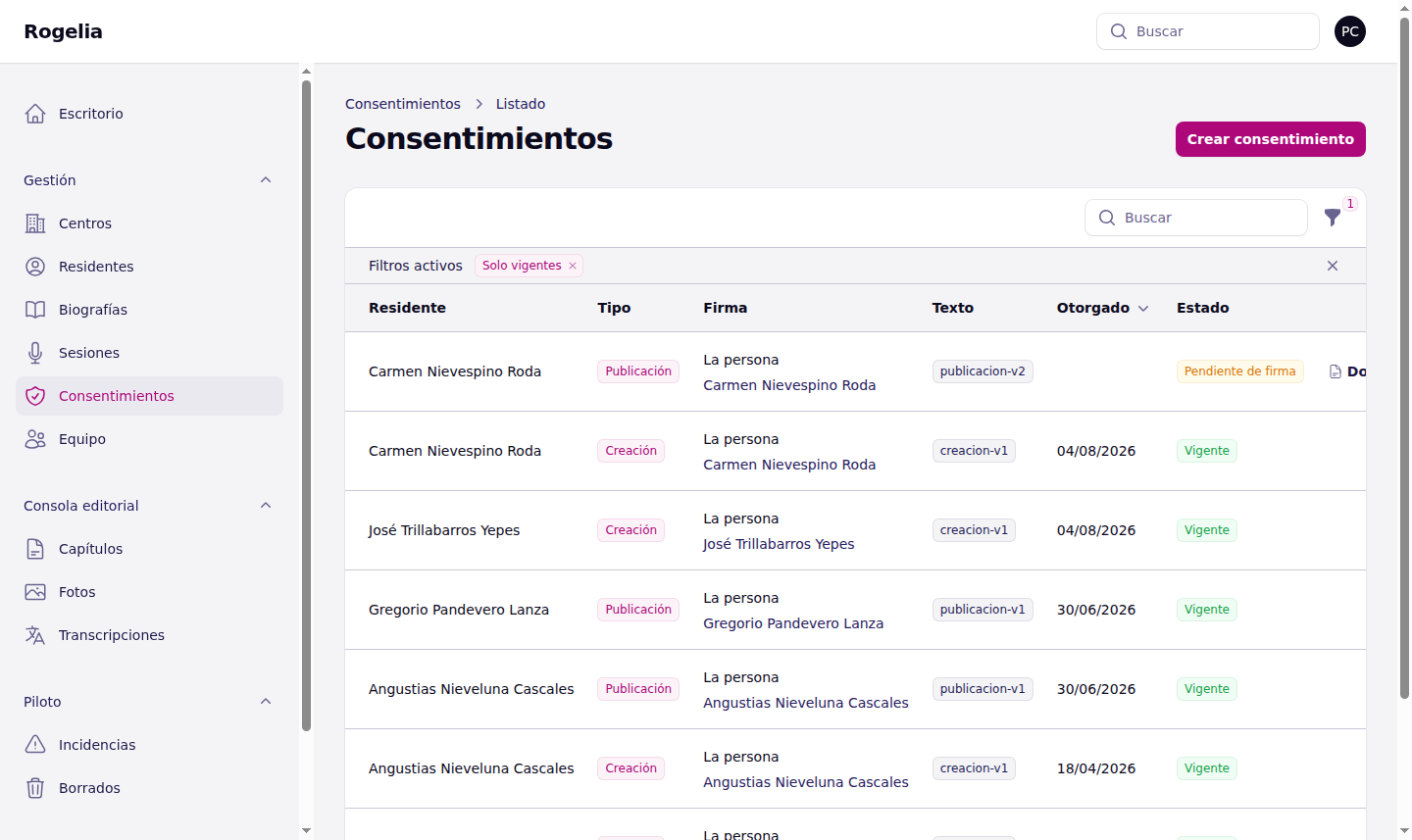
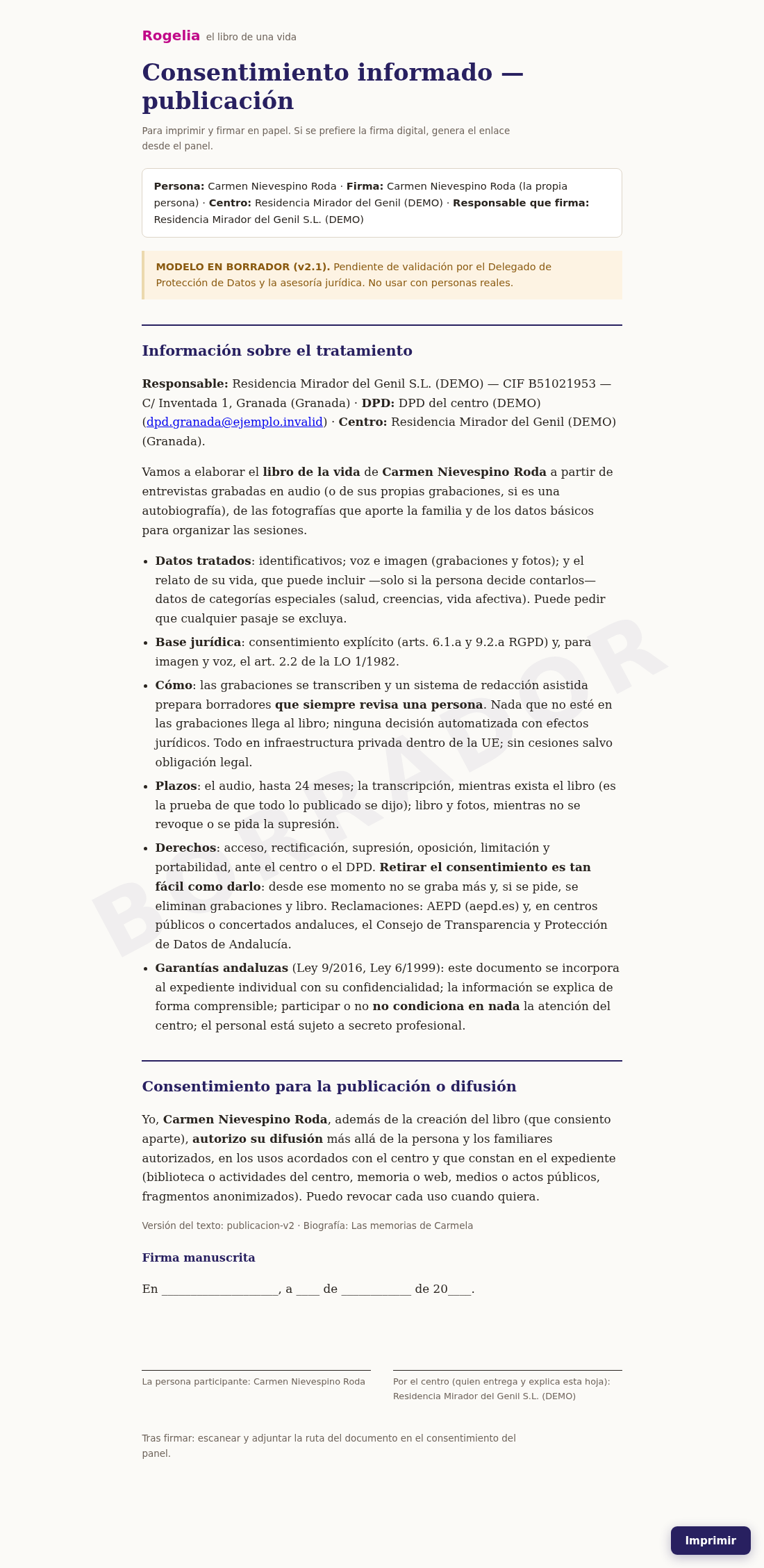
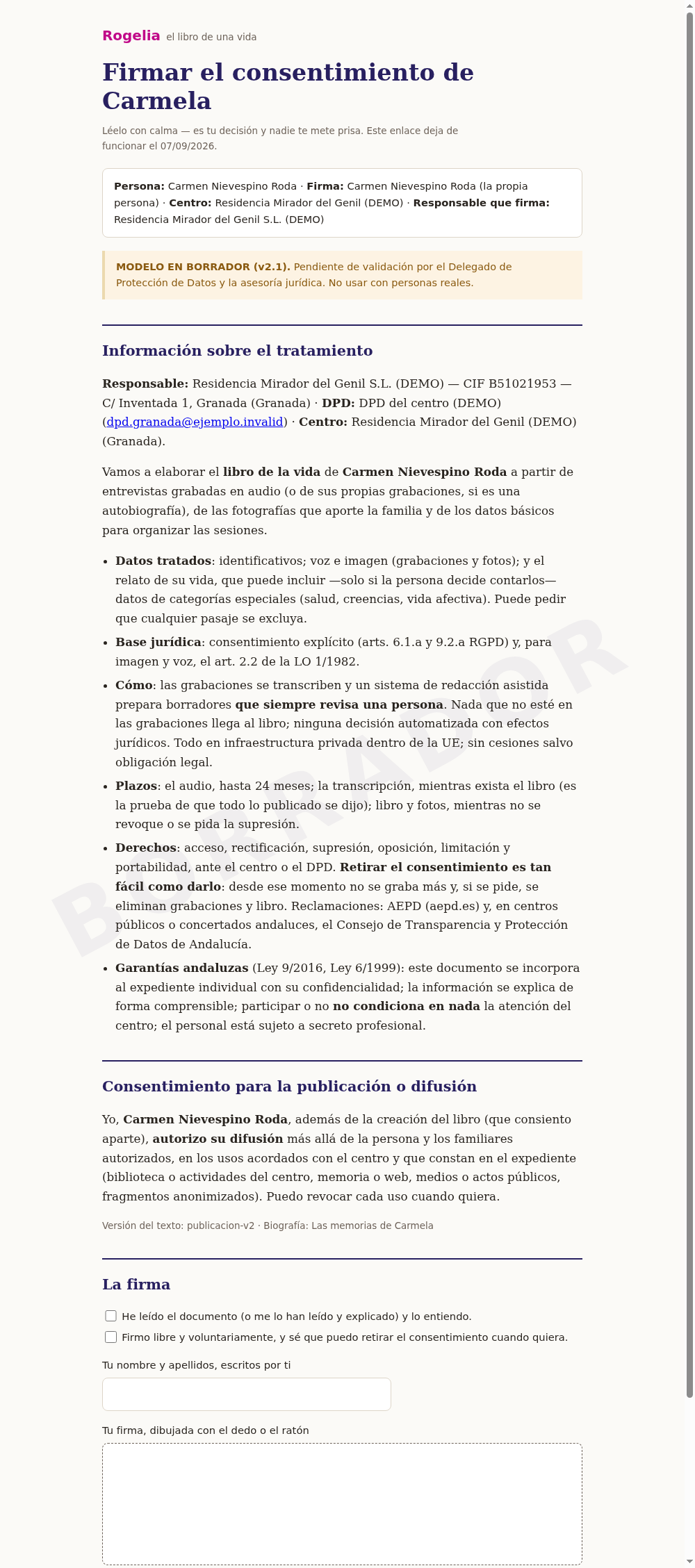
- Se puede firmar en digital o en papel. Crea el consentimiento SIN fecha de otorgado y tendrás en su fila el enlace de firma: ábrelo con la persona delante (o mándaselo a quien firma) y al firmar en pantalla queda otorgado él solo, con su acta y su firma guardadas como evidencia. Para papel, el botón Documento imprime el texto con sus huecos de firma; el escaneado se adjunta después.
- El texto se puede ajustar para cada persona antes de mandarlo: parte de la plantilla de su versión y se edita en el propio consentimiento. Al firmarse, se congela — es lo que se firmó. Los datos del centro (razón social, CIF, DPD) y quién firma por la entidad (el centro o Cronia) se rellenan solos.
- Si firma un representante legal, hace falta la valoración de capacidad.
- Revocar no borra. Queda registrado cuándo se retiró, que es lo que hay que poder demostrar. Y a partir de ahí no se graba más.
- Un consentimiento pendiente de firma no ampara nada: hasta que se firme, no se puede grabar ni una sesión.
Así se ve el documento para imprimir, con los datos del centro ya puestos:
Y así lo ve quien firma en digital, con su recuadro para dibujar la firma:
Las cuentas de familiares
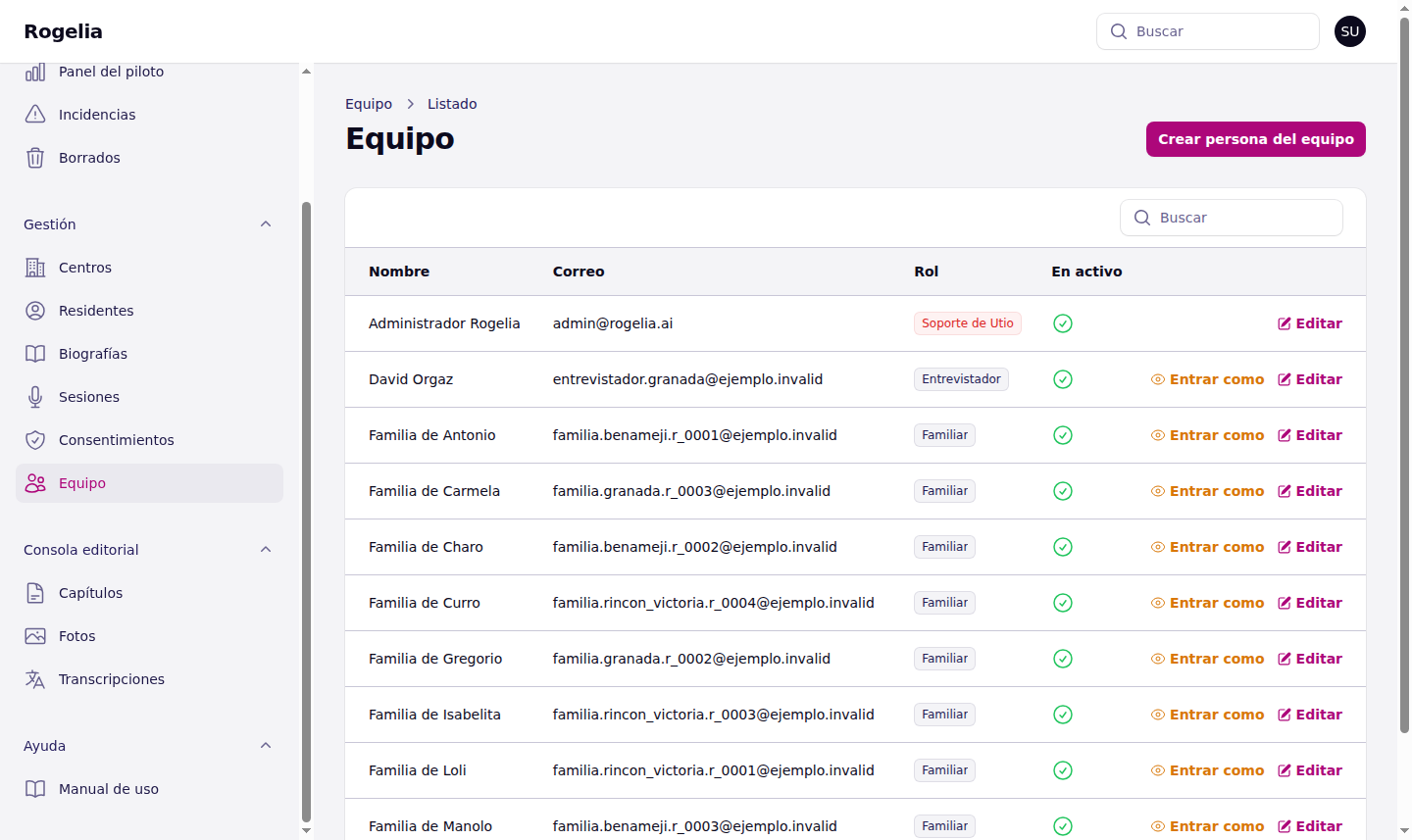
En Equipo puedes dar de alta una cuenta de familiar: se elige a qué residente pertenece y solo verá esa biografía — el aislamiento lo garantiza la base de datos, no un filtro. La contraseña se la das tú en persona o por teléfono; el sistema no manda correos de invitación a propósito.
El enlace de revisión de siempre sigue existiendo y no exige cuenta. La cuenta es para el familiar que quiere volver: leer el libro cuando quiera y seguir cómo va el proceso.
Si revisas los capítulos
Tu trabajo es el que decide si el libro se parece a la persona. La máquina redacta un borrador con lo que se contó; tú compruebas que es verdad y que suena a quien lo contó.
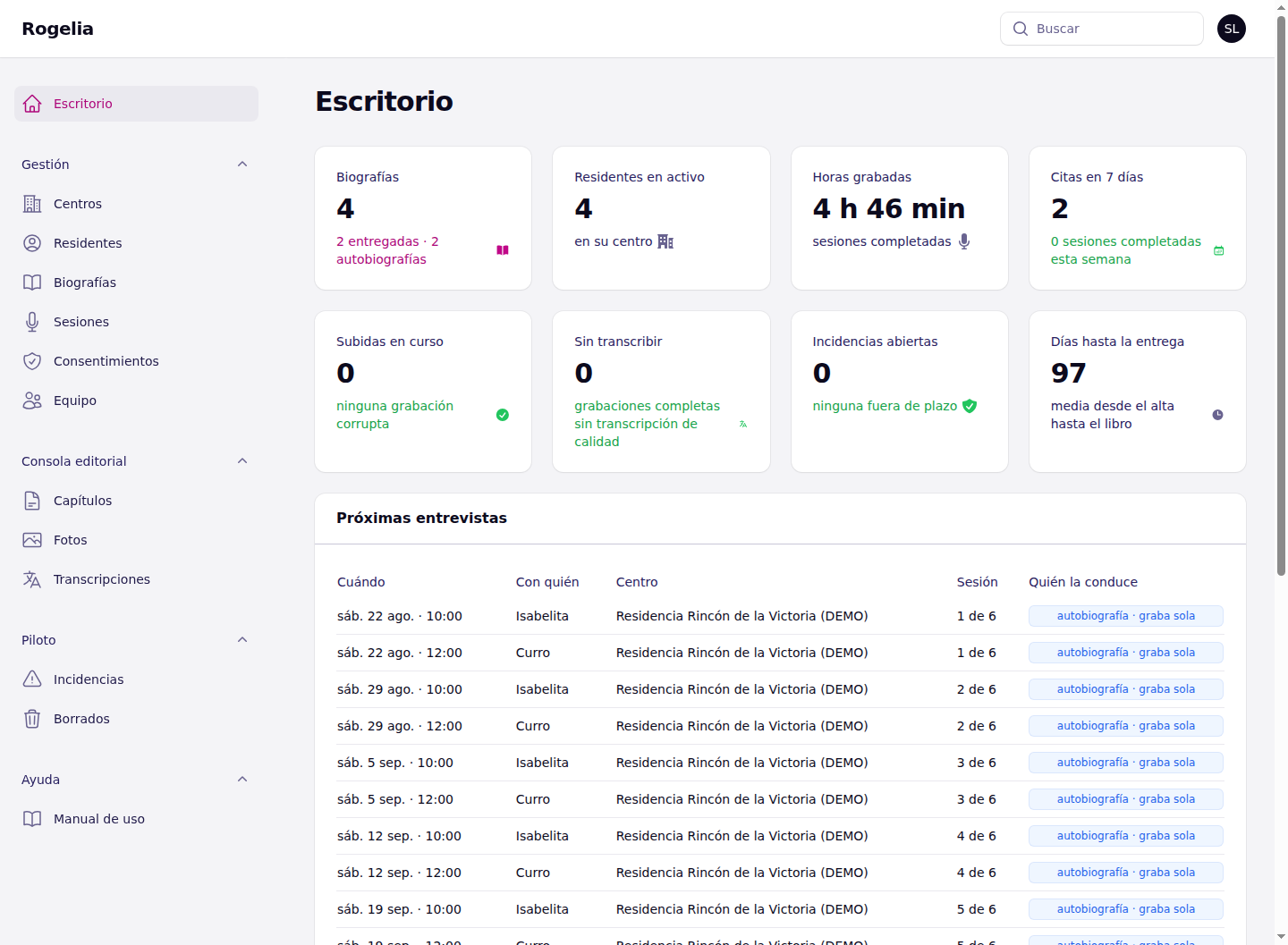
Al entrar al panel, tu escritorio te enseña los números de tu centro: qué hay grabado, qué está sin transcribir y qué citas vienen.
Las biografías del centro, con su estado y su consentimiento:
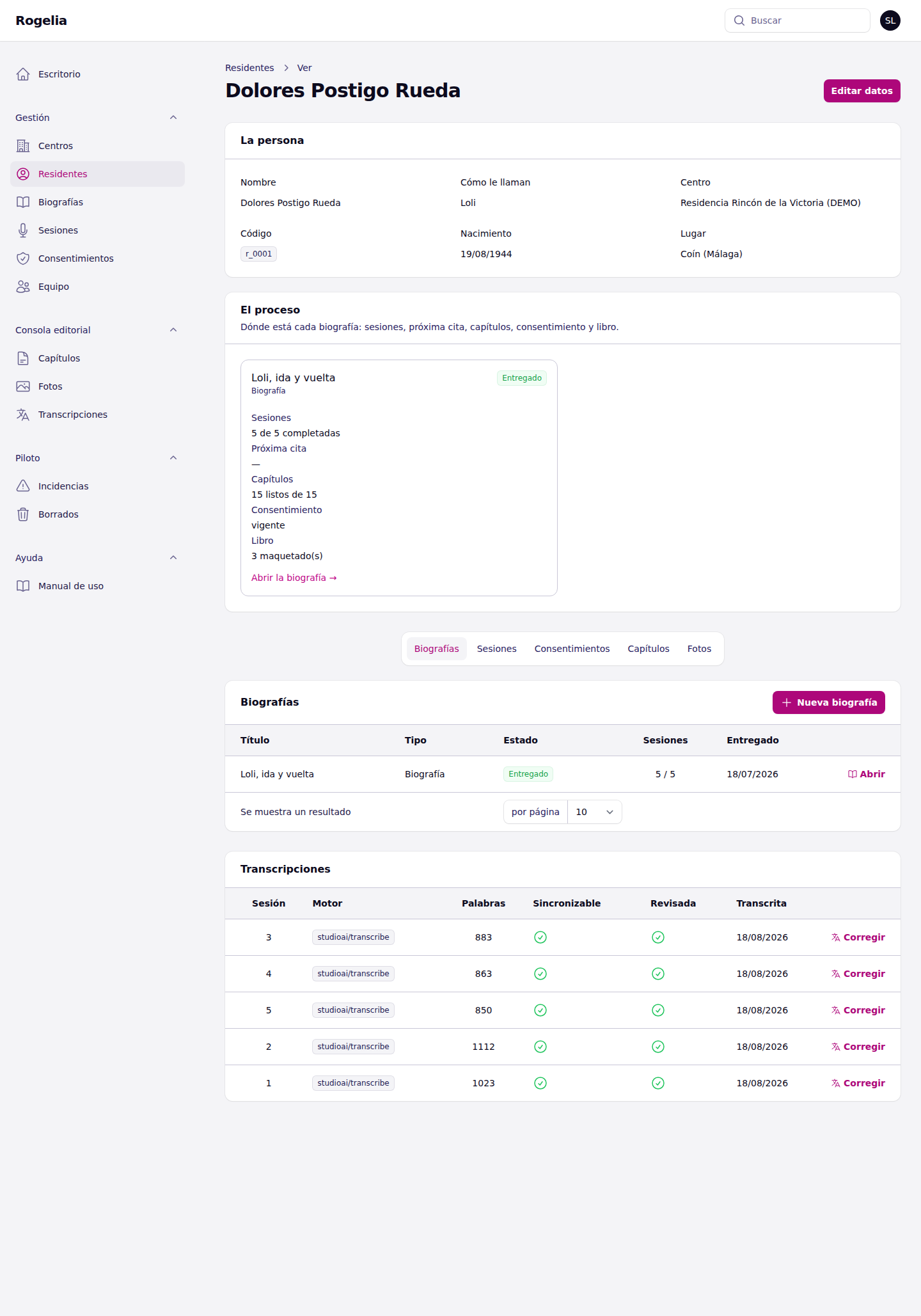
Y la ficha del residente (pulsa su fila en Residentes): arriba, la persona y el proceso de cada biografía —sesiones hechas, próxima cita, capítulos listos, consentimiento y libro—; debajo, en pestañas, todo lo suyo: biografías, sesiones, consentimientos, capítulos y fotos, y al pie sus transcripciones. Cada fila lleva a la pantalla donde se trabaja.
Y la consola editorial, donde vive tu trabajo:
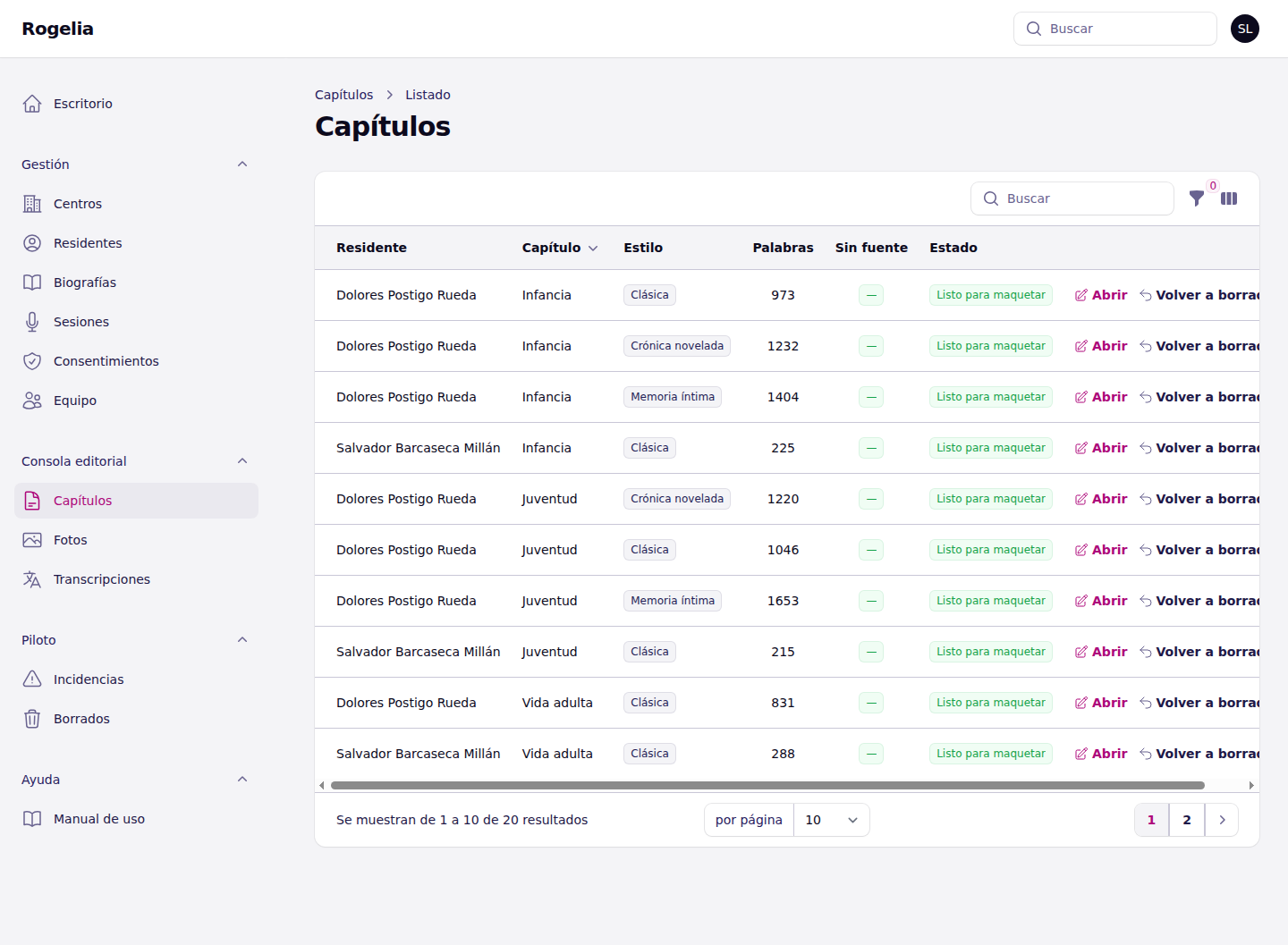
El recorrido de un capítulo
Borrador → Revisado → Aprobado por la familia → Listo para maquetar.
- Revisado lo marcas tú, y significa que lo has leído entero y te haces responsable de que lo que dice se corresponde con lo que contó. No es un trámite.
- Aprobado por la familia lo dan ellos: desde el enlace de solo lectura que se genera desde la biografía, o desde su cuenta en el portal de familia si la tienen. Es su vida: la última palabra sobre cómo se cuenta es suya.
- Listo para maquetar es la señal de que puede ir al libro. El sistema no te deja llegar aquí si queda algún párrafo sin fuente o alguna foto con terceros sin decidir.
Se puede volver atrás en cualquier momento. Si la familia pide un cambio después de aprobar, el capítulo vuelve a borrador y se rehace el camino: rectificar no debe costar.
La columna «Sin fuente»
Es la que hay que mirar. Cada párrafo debería enlazar con el momento de la entrevista del que salió. Un párrafo sin fuente es un párrafo que nadie contó — o el sistema no supo de dónde venía, o se ha inventado algo. En ambos casos hay que mirarlo antes de seguir.
Regenerar un párrafo
Si un párrafo no acaba de estar bien, no reescribas el capítulo entero: usa Regenerar un párrafo y di qué quieres cambiar («más corto», «esto lo contó de su hermano, no de su padre», «aquí suena a informe»). Se reescribe solo ese, con el material que ya se recogió y sin añadir hechos nuevos.
Ojo: al regenerar o al editar a mano, el capítulo vuelve a borrador. Es texto que nadie ha leído todavía.
Las fotos
En una foto familiar sale gente que no ha firmado nada. Por cada foto con terceros hay que decidir: tienen su consentimiento, se recorta, se difumina o no se usa. Sin esa decisión la foto no puede ir al libro, y el sistema no te dejará avanzar.
Si eres familiar
Tu sitio es el portal de familia: /familia,
con el correo y la contraseña que te dio el centro.
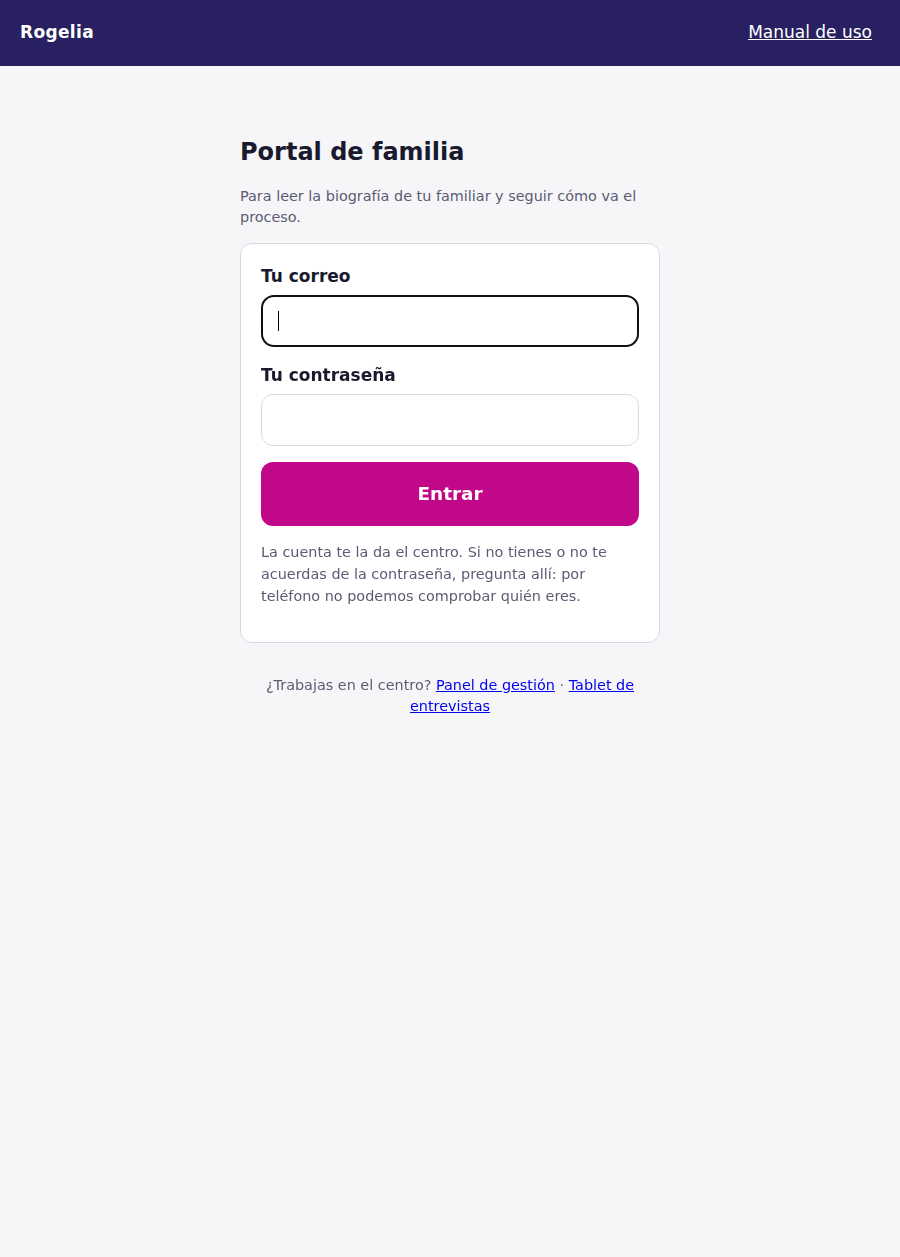
Dentro tienes tres cosas:
- La biografía, capítulo a capítulo, tal y como la va dejando lista el equipo. Nunca verás un borrador que nadie haya leído.
- El proceso: cuántas sesiones se han hecho y cuándo es la próxima cita.
- El libro en PDF, cuando está maquetado, para descargarlo y leerlo con calma.
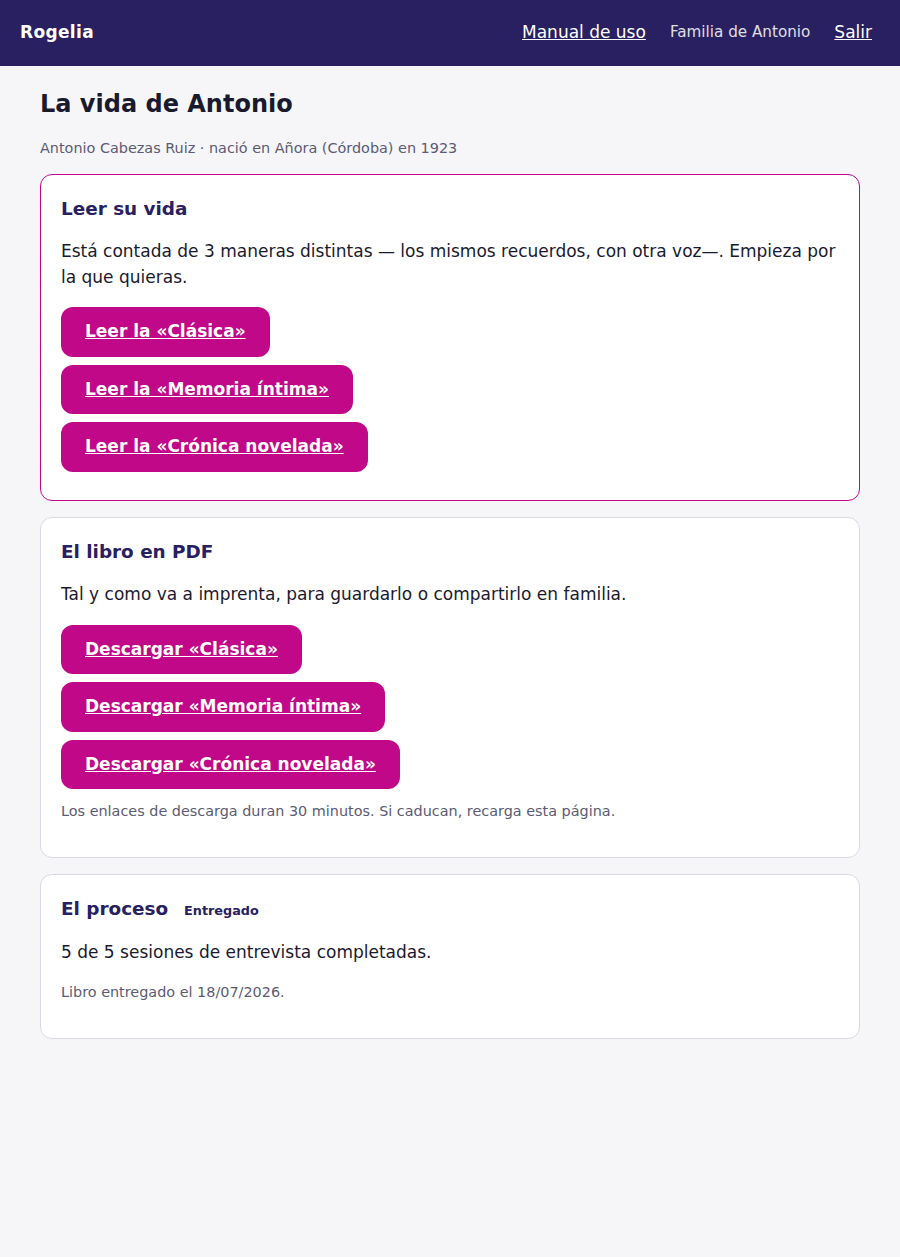
La biografía se lee como un libro: portada, índice, y cada capítulo con su cita de apertura y sus fotos. Si está contada en más de un estilo —la misma vida, con otra voz—, arriba puedes cambiar de uno a otro. Hay modo noche y tamaño de letra, para leer con calma.
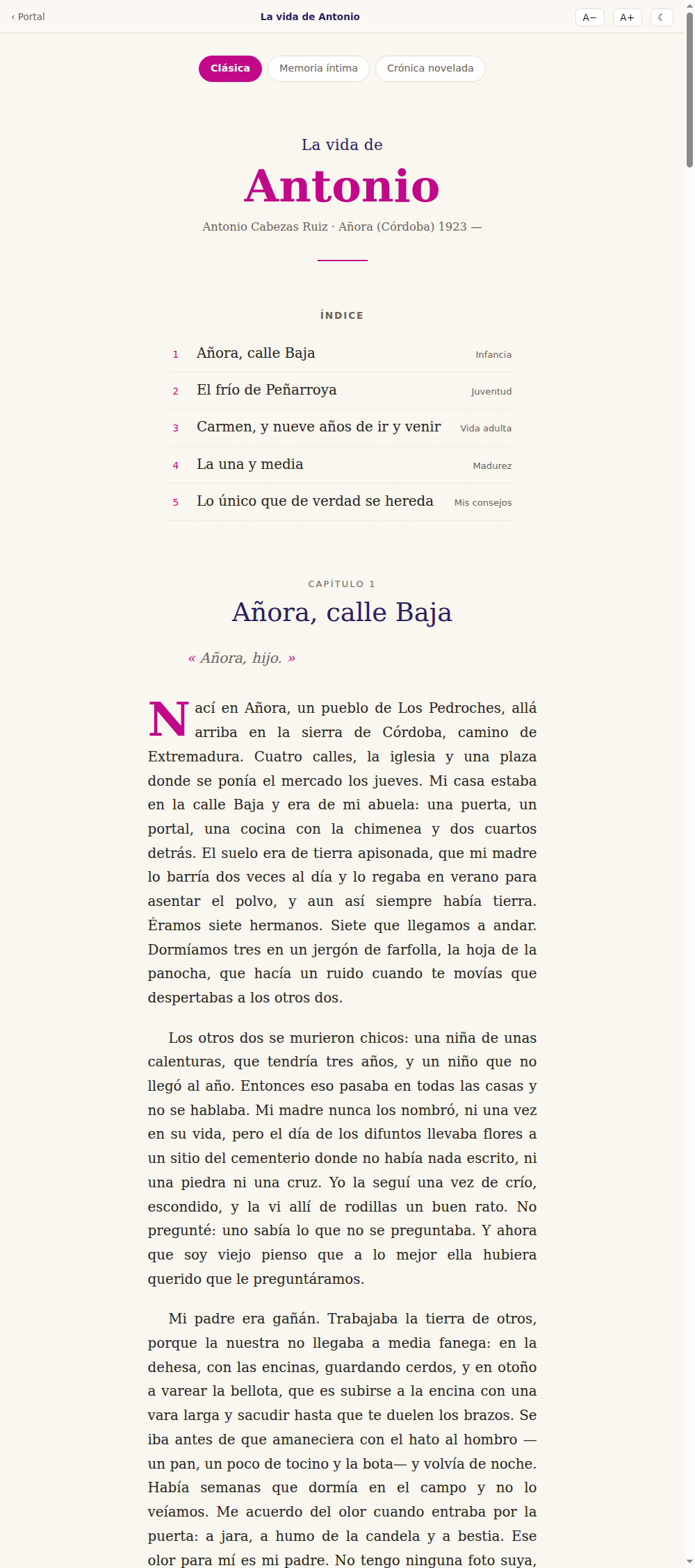
Cuando un capítulo espera vuestro visto bueno, tiene un botón para darlo. Si algo no es correcto, o preferís que no salga, decídselo al centro: se corrige y no cuesta nada. La última palabra sobre cómo se cuenta su vida es vuestra.
Solo puedes ver la biografía de tu familiar. No es una promesa: es que para tu cuenta las demás no existen.
Si eres del soporte de Utio
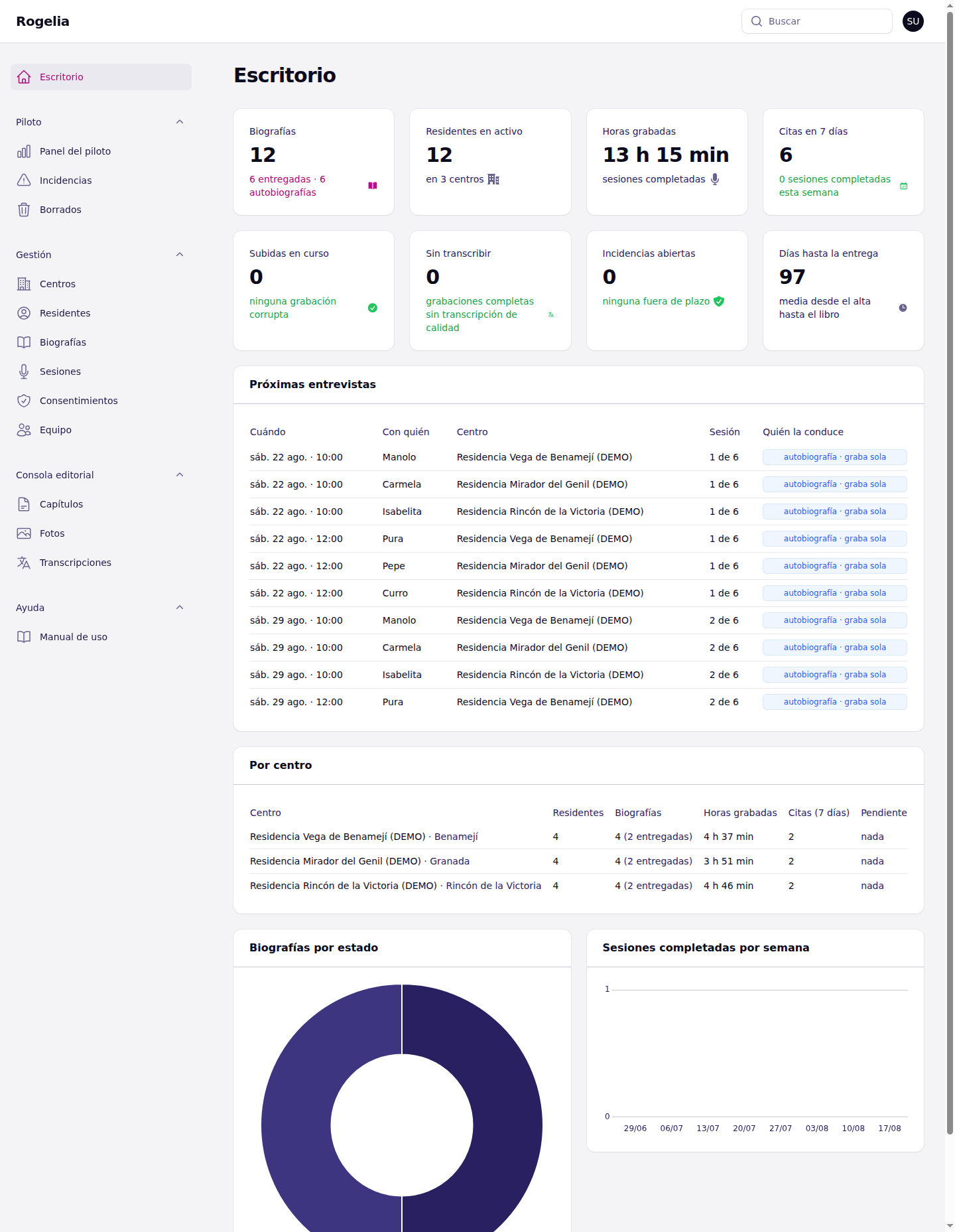
Tu escritorio en /admin es el cuadro de mando de la
plataforma entera: biografías, horas grabadas, agenda y —lo importante—
la fila de salud, donde lo bueno es el cero: subidas atascadas,
grabaciones sin transcribir, incidencias fuera de plazo.
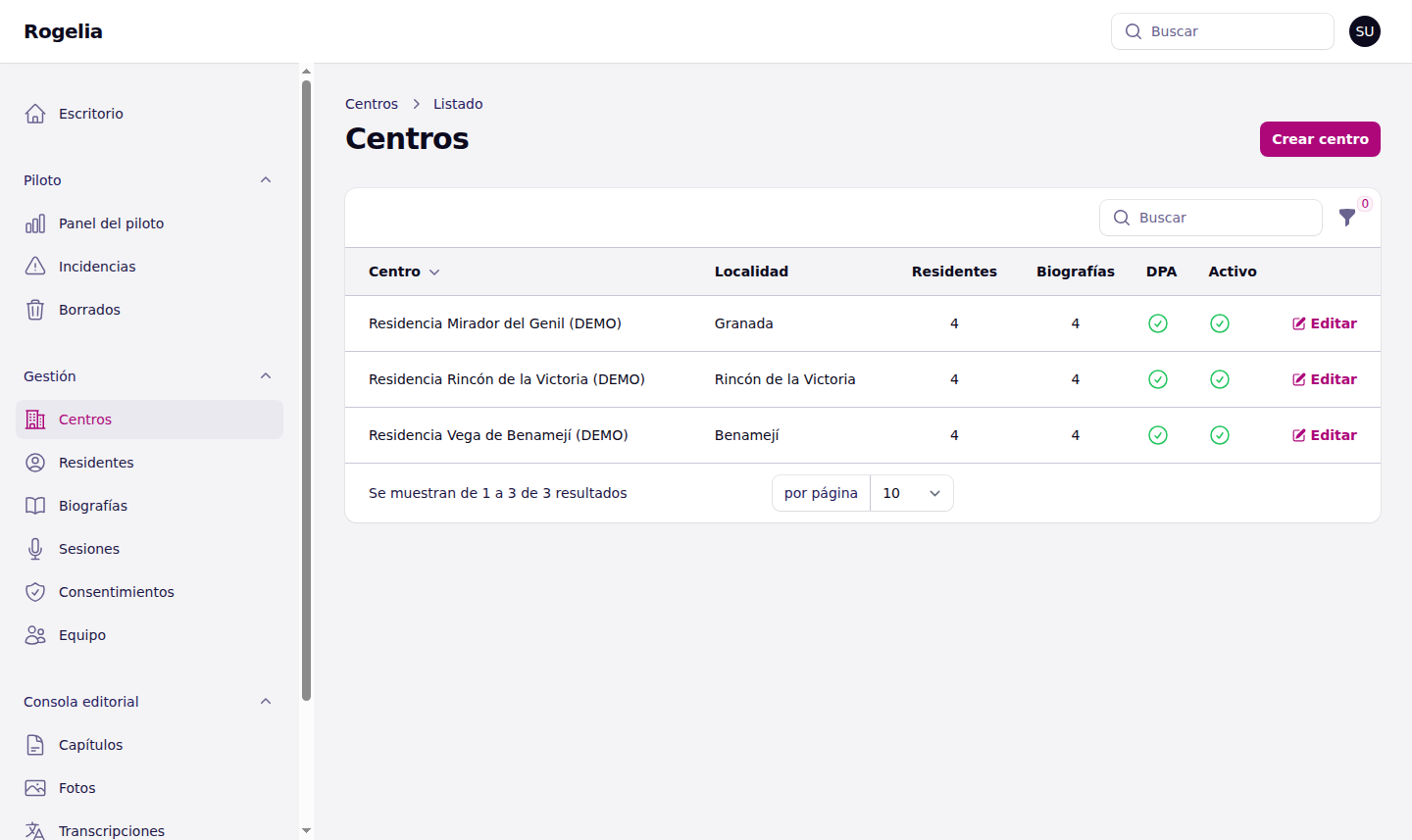
Los centros y el equipo se gestionan desde Gestión. El código de un centro no se puede cambiar: de él cuelga el aislamiento de sus datos.
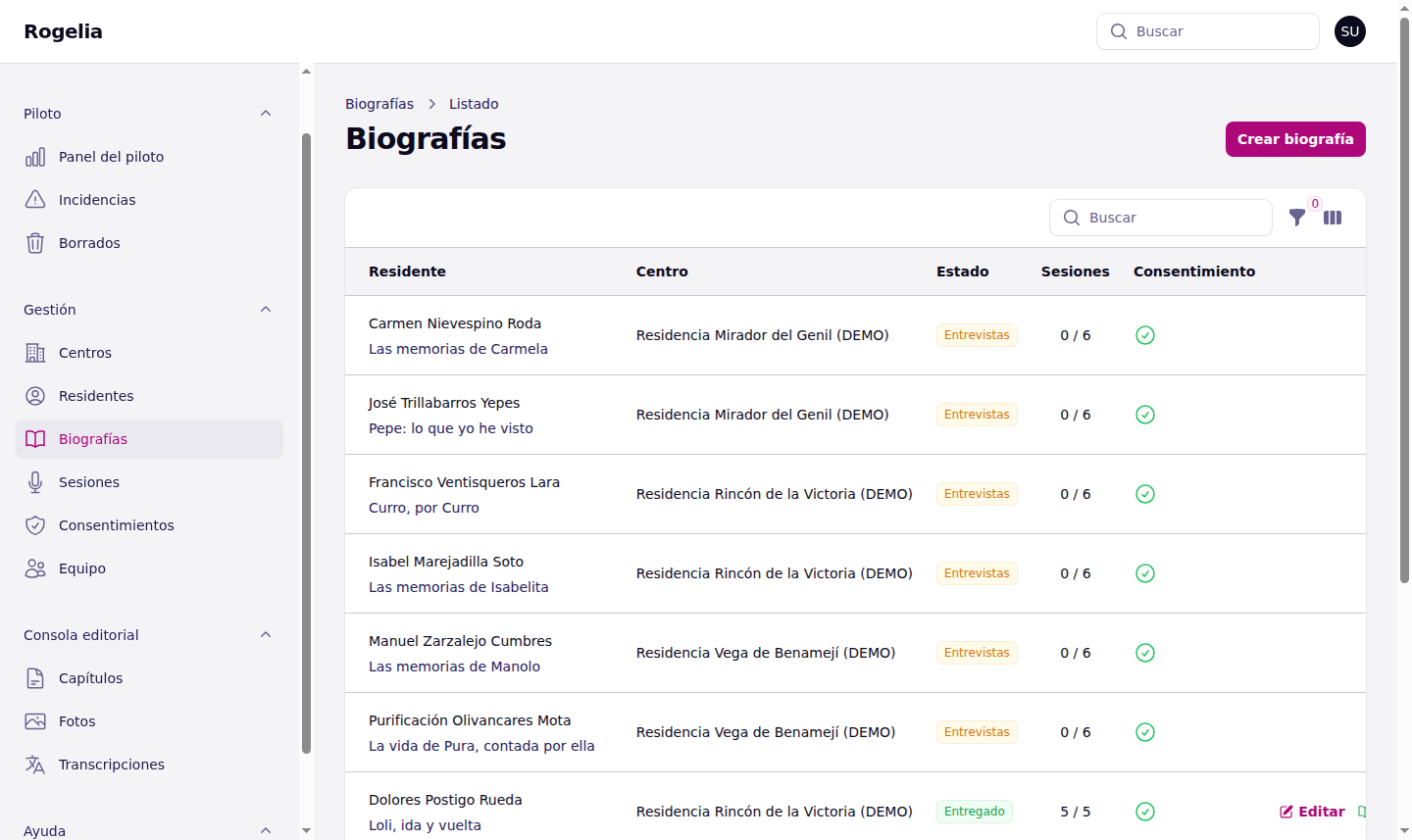
Las biografías de todos los centros, con su estado y su consentimiento —las entregadas incluidas—:
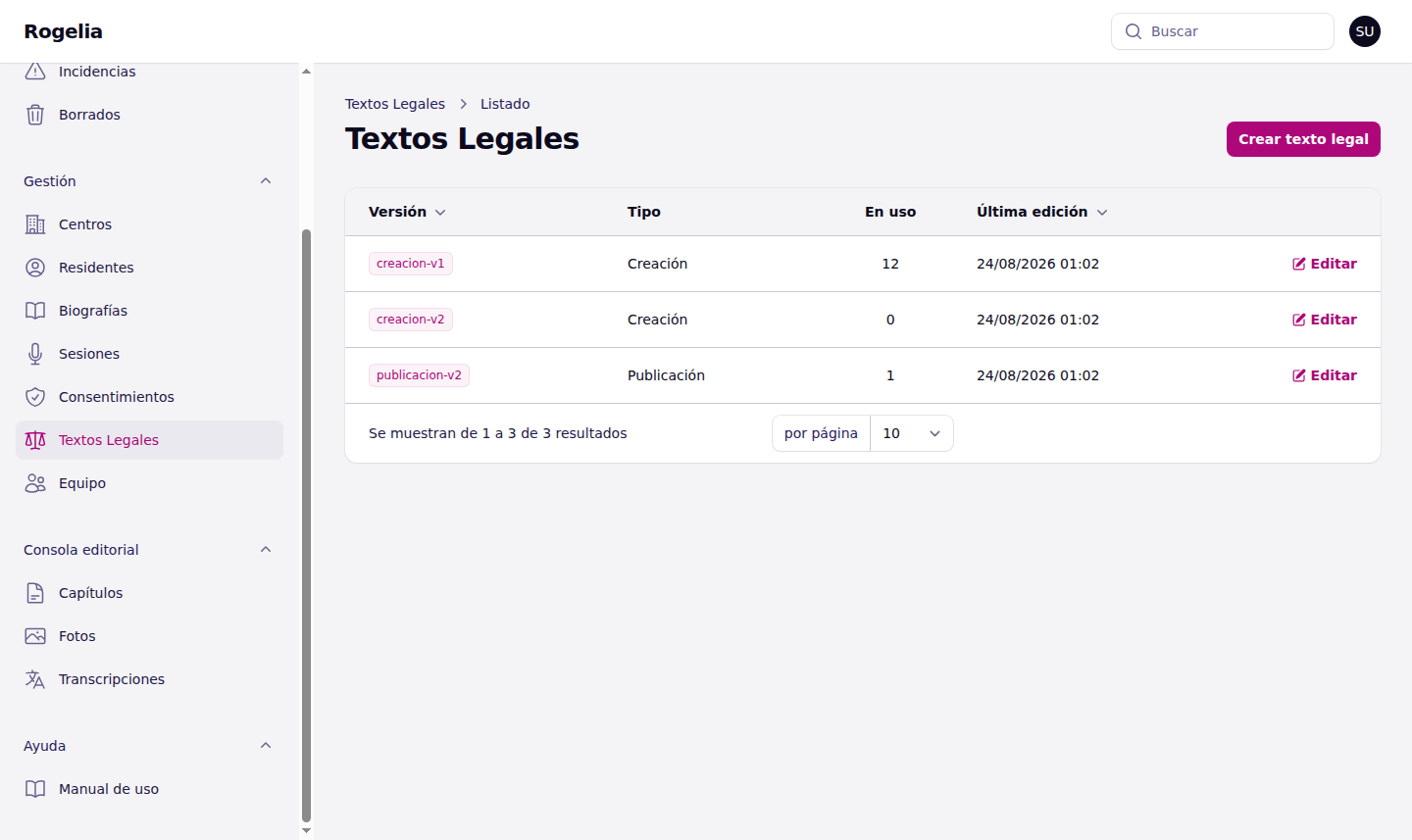
Las plantillas del texto de consentimiento también son cosa tuya (Gestión → Textos legales): cada versión identifica QUÉ texto se firmó, y editarlas nunca cambia lo ya firmado — cada consentimiento guarda su copia. Para cambios de calado, versión nueva.
Tu cuenta ve la plataforma entera. Con eso viene la otra mitad: todo lo que haces queda en el registro de auditoría, y el aislamiento entre centros no depende de ti — lo garantiza la base de datos.
Qué hace el sistema con lo grabado
Cada noche, sin que nadie haga nada:
- Transcribe la sesión.
- Extrae lo que se contó y lo suma a lo que ya sabía.
- Prepara el guion de la próxima sesión.
- Cuando están todas las sesiones, redacta los capítulos.
Los capítulos salen siempre en borrador. Nada llega a imprenta sin que una persona lo haya leído y aprobado. El sistema no inventa: si algo no se dijo en la entrevista, no aparece en el libro.
El libro
Cuando todos los capítulos están en listo para maquetar, el botón Generar libro de la biografía prepara dos PDF: uno para leer en pantalla y otro para la imprenta, con sangre y marcas de corte.
- Solo entran los capítulos marcados como listos. Si alguno se queda fuera, el sistema te avisa antes de generar — puede ser deliberado, pero imprimir un libro al que le falta la mitad sin darse cuenta no.
- Solo entran las fotos curadas y con los terceros resueltos.
- Tarda unos minutos. Cuando termina, la familia puede descargarlo desde el enlace de revisión o desde su portal.
Antes de encargar la tirada, pide una prueba física. El PDF puede verse perfecto en pantalla y tener un problema de márgenes o de color que solo se ve en papel.
Si algo sale mal: incidencias
Cualquier cosa que afecte a los datos o al consentimiento de una persona se registra, aunque parezca menor y aunque se haya resuelto sola. En Piloto → Incidencias.
- Hay dos fechas y son distintas: cuándo ocurrió y cuándo nos enteramos. El plazo para avisar al centro —48 horas— cuenta desde la segunda.
- Describe qué pasó, pero no copies ahí datos personales ni fragmentos de lo que se haya podido filtrar.
- El menú avisa en rojo de las que se han pasado de plazo.
Registrar una incidencia no es acusar a nadie. No registrarla sí es un problema: el Anexo IV pide cero incidencias, y «no me acuerdo de ninguna» no es una respuesta que se pueda dar.
Cuando algo va mal
- No me deja empezar la sesión
- Falta el consentimiento de creación. Habla con quien gestiona el centro.
- El vúmetro no se mueve
- Revisa que el micrófono esté bien conectado y que el navegador tenga permiso. Si no se soluciona, no empieces la sesión: avisa y reprograma.
- Se cerró la aplicación a media entrevista
- El audio está a salvo en la tablet. Vuelve a entrar en la sesión y terminará de subirlo.
- Dice que quedan trozos por subir
- Busca una red mejor y vuelve a abrir la sesión. No borres los datos del navegador ni desinstales nada mientras tanto.
- La familia dice que un dato del libro no es correcto
- Devuelve el capítulo a borrador y corrígelo. Si el error viene de la transcripción, avísalo: puede que afecte a más capítulos.
- El libro no se genera
- Comprueba que hay al menos un capítulo en «listo para maquetar». Si los hay y sigue sin salir, avisa: puede ser un problema de la plantilla.
- El enlace que le mandé a la familia ha caducado
- Genera otro desde la biografía. Caducan a las dos semanas a propósito.
- Un familiar no puede entrar al portal
- Comprueba en Equipo que su cuenta existe, está en activo y apunta a su residente. La contraseña se la cambia el centro; por teléfono no se puede comprobar quién llama.
- La persona quiere que borremos algo que contó
- Anótalo y avisa al equipo. Es un derecho suyo y se atiende, pero tiene que quedar registrado.
Cualquier duda que no esté aquí, pregunta antes de improvisar. Con esto no se experimenta.